11 marzo 2009

Photoshop Speedup v1.00 Multilenguaje, Acelere la Carga y Funcionamiento de Photoshop

image

Photoshop SpeedUp es una pequeña utilidad que nos permitirá acelerar tanto la velocidad de carga de photoshop como los procesos más comunes que realicemos con él. El funcionamiento de esta pequeña utilidad de unos cuantos kbs es bastante intuitivo, al iniciarse nos pedirá la versión de photoshop que se tenga instalado en nuestro sistema, si las versiones instaladas están entre la 6 y 8 automáticamente los detecta, caso contrario se tendrá que ingresar manualmente, por ejemplo en mi caso 11.0, luego se acepta y se carga una ventana con todos los plugins y demás que el programa puede deshabilitar temporalmente, si conocemos bien los nombres de estos plugins y queremos cargar cualquiera de estos solo basta dar clic derecho sobre el nombre y elejir la opción remove from LIST. Además de esto podemos obviar la carga de Fuentes y Presets tildando las opciones respectivas. Otro punto interesante es la regulación de memoria que nos provee la herramienta, con el cual se podrá controlar el porcentaje de uso de memoria por parte de photoshop. Finalmente se presiona el botón Optimice para iniciar el proceso de optimización, y tendres photoshop a nuestro gusto; para retirar las optimizaciones hechas se tiene la opción Restore, esta opción restaura los plugins y cambios de registro que se habían realizado.
Una herramienta bastante útil si se carece de muchos recursos por parte del sistema.

Web Web


Etiquetas de Technorati:

28 febrero 2009

19 Pinceles místicos para Photoshop

Este es un interesante pack de Pinceles que nos remontan a las tierras fantásticas habitadas por Dioses y Dragones, en donde todo era lleno de magia, nada mas cerca de la realidad….


En total son 19 Brushes en alta resolución de anillos místicos muy vistosos, para que los agregues a tu colección.

anillos misticos

Web

Etiquetas de Technorati: ,

21 febrero 2009

Script buscacapas para Photoshop

buscacapas

Aquí les dejo un script que a muchos les puede parecer poco atractivo, pero les aseguro que les será de utilidad a la hora de trabajar en composiciones con muchas, pero muchas capas.

Si eres de los que trabajan con bastantes capas 20 para arriba,  y después de días de trabajar sobre el mismo, ya la cabeza no da para mas como para buscar capas de detalles un tanto invisibles o superpuestos.

Pues no te preocupes por que hay una solución, en el sitio de Trevor Morris, en donde puede encontrar su sección de scripts, allí esta la salvación.

El script en cuestión se llama Search Layers y si mientras trabajas te tomas la costumbre de nombrar las capas correctamente, este archivito te ayudará a no recorrer una y otra vez de punta a punta el panel de capas.

Etiquetas de Technorati:

12 Programas en código abierto para que disfrutes modificando

Si eres del que gusta experimentar con nuevos programas o alternativas a los mas conocidos, bien sea por gusto o por que has tenido problemas con los otros, como en mi caso con la dura tarea de estar consiguiendo seriales, keygen, etc.. Pues en esta oportunidad traigo este pack de programas en código abierto, la mayoría son en multiplataforma, y si eres un diseñador o programador pues te van a servir bastante.


open-source

Link:   Smashingapps

Etiquetas de Technorati: ,

Vectores - Gráficos para el comienzo de clases

cole

El colegio, que época tan transcendental que nunca olvidare, los amigos, los juegos, en fin…. los mejores 11 años de mi vida.

En esta oportunidad les traigo este pack de 8 gráficos en formato EPS relacionado al colegio, si de pronto les son de utilidad pues aquí están.

Web

Web
Etiquetas de Technorati:

Descargar 3000 Fuentes Para Windows XP

3000fuentes

Si estas cansado de las mismas fuentes que trae el windows, o eres un diseñador y necesitas letras para tus trabajos o dibujos acá te dejamos un paquete de tan solo 3000 tipos de letras para que instales en tu computador, ahí si ya no tendrás que buscar nunca mas una fuente xD.


Web Web
Etiquetas de Technorati:

82 logos de cerveza en vectores

Pongo a su disposición esta colección de 82 logos de cerveza en formato EPS, entre ellas se encuentran: Heineken, Stella Artois, Budweiser…, pero por si buscas  la de Quilmes, por una extraña razón que desconozco no esta incluida.

Igual está súper completa,

Web Web
Etiquetas de Technorati: ,,

16 febrero 2009

Como habilitar todos los filtros inteligentes en Photoshop

filtsmart

Como todos sabrán, al convertir una capa para filtros inteligentes luego queda habilitados algunos filtros, no todos. Esto viene por defecto en Photoshop, pero también viene incluido un script para poder habilitarlos todos.

La forma de hacerlo es sencilla. Vamos a Archivo > Secuencia de Comandos > Explorar… y buscamos el archivo EnableAllPluginsForSmartFilters.jsx en:

Archivos de Programa ’ Adobe ’ Adobe Photoshop CS3 ’ Manual de secuencias de comandos ’ Secuencias de comandos de ejemplo ’ JavaScript

Para los que tienen la versión en inglés sería:

Archivos de programa ’ Adobe ’ Adobe Photoshop CS4 ’ Scripting ’ Sample Scripts ’ JavaScript

Una vez cargado este archivo deberemos reiniciar el programa. Al regresar veremos como todos los filtros se encuentran disponibles aún este convertido a inteligentes. Simple, no?

Etiquetas de Technorati: ,

15 febrero 2009

Pack con 23 iconos de sitios y redes web 2.0

El diseñador Dirceu Veiga, nos deleita una vez más con este estupendo pack de iconos inspirados en las compañías, marcas o herramientas más importantes de las redes y páginas web 2.0, como Google, FaceBook, Flickr o StumbleUpon. Su estilo es semejante al de los iconos utilizados en el teléfono iPhone, caracterizados con un bello efecto brillo en la parte superior del diseño.

Si quieres tus propios iconos web 2.0 puedes ver este tutorial publicado hace unos dias.

El pack está disponible en formato de Windows, Mac o en PNG para Linux, en los tamaños que van desde 512×512 hasta 16×16 píxeles. No hace falta decir que estos iconos son ideales para decorar los enlaces de envío a las distintas plataformas de publicación de noticias, o de tus cuentas en las múltiples redes sociales.

Iconos web 2.0

Descarga el pack Aqui!

Etiquetas de Technorati: ,

Medicinas para productos Adobe CS4


Una recopilación de todas la medicinas para los productos Adobe CS4.

Incluye:

Adobe After Effects CS4

Adobe Contribute CS4

Adobe Dreamweaver CS4

Adobe Fireworks CS4

Adobe Flash CS4

Adobe indesign CS4

Adobe Master Collecion :

* After Effects CS4

* Adobe Premiere Pro CS4

* Photoshop CS4 Extended

* Flash CS4 Professional

* Illustrator CS4

* Soundbooth CS4

* Adobe OnLocation CS4

* Encore CS4

* Adobe Bridge CS4

* Adobe Device Central CS4

* Dynamic Lin

* Adobe Photoshop CS4

Descarga Medicinas Adobe CS4

Etiquetas de Technorati: ,,

Tutorial Illustrator - Creando Stickers Web 2.0

image

Me pregunto cuánto tiempo mas seguirá la Web 2.0. Todos los gráficos son muy brillantes y atractivos a la hora de crear y mirar. En algunos aspectos, es bueno aprovechar la tendencia, a pesar de todo, hay bastante demanda con el estilo Web 2.0 Ahora veremos como crear Stickers Web 2.0! de una manera muy fácil.

Notas
Este tutorial fue creado en Adobe Illustrator CS3. La mayoría, si no todas, las funciones deben estar disponibles en Illustrator 10.

Paso 1: Crear la Etiqueta con dos Formas

Crear un cuadro con las esquinas redondeadas con la herramienta Rectángulo redondeado. A continuación, crear otro cuadro que es un poco menor. Toma una esquina del segundo cuadro con la Herramienta de selección (v), mantenga Mayus y girar la caja 45º. Luego coloca el segundo cuadro en la esquina inferior derecha del primero en la que desea la tapa de la etiqueta. Copie ambos cuadros y Péguelos en Frente. Seleccione una de los cuadros originales y una de las cajas y Intersecar rotar y ampliar las formas, la creación de la tapa. Tome la segunda copia de cada casilla y Restar Expandir y ellos, la creación de la etiqueta. Ahora, seleccione la tapa, agarra una esquina, mantenga Mayús y girar 180 grados.

image

Paso 2: Crear Forma de Brillo

Usar la herramienta Elipse y dibujar un círculo a mitad de camino en el cuadro, superpuesto en la parte superior como lo muestra la imagen. Copie y pegue el adhesivo en Frente. Tome la elipse y el cuadro y valla a Intersecar -  Expandir del menú buscatrazos (mayus+Ctrl+F9)

image

Paso 3: Crear el efecto brillante

En este paso voy a explicar brevemente el uso de gradientes para crear el efecto brillante. mas adelante publicare un post mas extenso para el tema de Degradados.


Utilice los siguientes pasos para el efecto brillante.
    1. Seleccione la forma y el brillo para crear un gradiente lineal con la primera muestra en el gradiente del 20% cian y segunda muestra en el gradiente de 100% cian.
    2. Ajustar el gradiente con la herramienta de degradado (g).
    3. Eliminar los bordes. 
    4. Seleccione la etiqueta de forma y crear un gradiente lineal con la primera muestra del 100% cian, y la segunda muestra del 100% cian y 50% Magenta.
    5. Ajustar el gradiente con la herramienta de degradado (g).
    6. Eliminar los bordes.

image

Paso 4: Añadir a la Tapa Detalle

Ahora es el momento de dar a tapa cierta profundidad. Seleccione la forma de tapa y la herramienta para crear un gradiente lineal. Mantenga blanco en su primera muestra, seleccione el 20% negro como la segunda muestra y eliminar los bordes. Al ajustar este gradiente, inicie en el centro de la forma de tapa, mantenga Mayús y arrastre a la parte inferior derecha de la tapa en un ángulo de 45 grados.
Ahora la tapa se está viendo muy bien, pero para darle un poco más a fondo, podemos añadir una sombra a la tapa. Seleccione la forma tapa, mantenga presionada la tecla Alt / Opción y arrastre el botón de forma ligeramente hacia abajo y hacia la izquierda. Copia (c) la forma de la etiqueta y pegar en el frontal (f). Seleccione la etiqueta de recién copiado la forma y la forma y copiado veces Intersectar y Expandir. Cambiar el color de la sombra a veces 100% cian y magenta 50%. Seleccione la forma original  y tráigala al frente. Ahora usted tiene una etiqueta de lujo Web 2.0!

image

Etiquetas de Technorati: ,

Nuevo Template

BlueBlog

Tutorial Photoshop – Texto 3D

Quizá han visto muchos tipos de efecto de texto, pero el tutorial que les mostrare cambiara sus expectativas sobre diseño. Antes que nada, este tutorial ya ha sido hecho por Nik Ainley.

Ultimadamente gracias al nuevo avance que esta dando el Adobe Photoshop podemos hacer muchos tipos de diseño de texto, logos, identidades corporativas entre un etc. largo de diseños. Esto es solo un paréntesis.

La explicación de este tutorial es de cómo entendí como se hace el efecto, si desean (para los que saben o hablan ingles) leer el tuto en ingles dejo el link: 3D typographic effects in Photoshop

Lo que deseamos lograr en este tuto, es obtener algo como esto:

Ahora lo que utilizaremos para lograr este efecto a la perfección completa es:

1.

Lo primero que necesitáremos y más importante en este tutorial es el programa Xara 3D, te lo puedes descargar desde aquí: Descargar programa

2

Packs de brushes, por recomendación unos de tipo floral o tipo artístico, que sean llamativos, aquí unos lugares para descargárselos:

My Photoshop Brushes

Descargarbrushes.com

Psbrushes.net

Fly Brush

Photoshop Brushes

Brusheezy

Aunque tambien pueden usar vectores [vector], shapes, ósea todo lo que te gustaría que lleve. Unos sitios que te recomendaría para buscar recursos serian:

PSDcreativo.com

Photoshoperos.com

Creativos Online.org

Xyberneticos.com

DiegoMattei.com.ar

Photoshop-Design.com

WebIntenta.com

MuchoGrafico.com

Harcoval.net

Si aun no sabes instalar los brushes te recomiendo que te leas este tutorial: Tutorial Brushes

Entre otros muchos más que existe, pero en lo personal son los que mas recomiendo por su calidad y demás.

3

Degrades, serán útiles para las letras, más adelante se e explicara, como será, pero si necesitas puedes descargártelos aquí: Degradado para Photoshop.

Y creo que es todo, en fin ya es hora de comenzar con el tutorial.

Te comenzare diciendo desde el principio, paso por paso, para que se te haga más fácil:

Paso 1

Creamos un nuevo archivo de tamaño 1024 x 768, aunque si tu deseas otra medida, es a tu gusto, aunque te recomiendo utilizar medidas grandes es mejor, para crear el archivo nuevo tenemos que hacer lo siguiente: Archivo/ Nuevo o con que solo aprietes Ctrl. + N, en sus opciones pondrás de anchura: 1024 y altura: 768 los dos en píxeles. Tendrás algo como esto:

image

Paso 2

Lo siguiente ahora será trabajar en tu fondo o background, aquí tambien creo que sea necesario un degrade, lo que harás será esto: con la herramienta bote de pintura (G) rellenaras tu archivo en color Blanco lo siguiente será dar doble click izquierdo a la capa donde lo rellenaste esto servirá para que te abra las opciones de fusión de la capa, y de ahí escogemos en Superposición de Degradado y de los que te descargaste escoge alguno que te paresca elegante o te guste, te ha de salir una ventana así:

Paso 3

Luego donde dice la etiqueta amarilla “Haga click aquí para abrir el selector de degradado”, das click y te abrirá una lista de los degradados que te instalaste, de preferencia, que el estilo o style del degrade sea radial o reflejado, en este caso yo utilizare los colores azules porque son mis favoritos pero tu escoge los que quieras, con estilo radial, una escala de 100, modo normal. Que quede así:

Paso 4

Ya que tengamos el fondo listo vamos con el texto, el texto se hizo con el programa anteriormente mencionado Xara 3D si aun no sabes usarlo te recomiendo que te leas esto:
Tutorial Xara 3D después de leerlo, antes de todo practica, entiendo el programa y míralo bien, el chiste de este siguiente tutorial será crear letra por letra con el programa Xara 3D, luego en el programa xara a cada letra le damos en exportar o Ctrl. + Mayús. + E en modo .PNG y le ponemos el nombre que quiera o para ser mas organizado le ponemos en este caso yo utilizare la palabra LOVE, así que cada letra la guardare en modo .PNG así: L.png O.png V.png E.png después desde nuestra carpeta donde guardamos las letras las arrastramos al photoshop tendrán un fondo blanco el cual recortaras con la herramienta varita mágica y acomodamos como gustes, yo por ejemplo lo hice así:

Paso 5

Lo que nos toca ahora es crear las sombras y demás de las letras, para ello se tendrán que crear 2 capas por cada letra, una encima de ella y una debajo de, esto es para crear la sombra de atrás y adelante, para hacerlo tendrás que hacer lo siguiente, presta mucha atención, apretaremos ctrl. + click izquierdo en la capa de la letra con la que comenzaran, en caso mió es la L luego de dar el click se nos seleccionara la letra damos click en la capa de arriba y listo, solo tendrás que agarrar un pincel difuso de tamaño, en mi caso 17px pero ve viendo tu el tamaño exacto o necesario que debería llevar el tuyo, la sombra debe ir, no a tu imaginación, pero si a tu vista, de cómo veas donde debería ir y eso. Para las sombras de abajo, solo necesitas seleccionar la capa de abajo y a tu visión o vista de cómo crees que quedaría mejor los pones, escoges un pincel difuso más grande como entre 20 a 40, estos serán como que más sombras pero por detrás de las letras, te debe quedar algo así:

Paso 6

Lo que se necesitara ahora es una sombra de fondo, para ello necesitaremos crear una capa debajo de todas las letras y sombras, ósea después de la capa background o fondo, luego seleccionaremos todas las letras, para hacerlo debemos dar ctrl. + Click sobre una letra, la que gustes, luego de eso ctrl. + Alt. + Click sobre las demás letras, que te quede así:

Si te das cuenta he seleccionado todas las letras, después de haber seleccionado todas las letras damos click en la capa que habíamos creado después del fondo y debajo de todas las letras y sombras, y con la herramienta bote de pintura (G)llenamos lo seleccionado ósea las letras seleccionadas de Color Negro, después de haberlo llenado, a esa capa creada le ponemos Filtro/ Desenfocar/ Desenfoque Gaussiano por ejemplo en el mió le puse un Radio de 10 px pero en su caso, tienen que ver que no quede tan sombreado, ósea que no salga tanto por los lados, después de eso con la herramienta Mover o transformar (V) tiramos o jalamos [observa JALAR no MOVER agarras un extremo y jalas] esa sombra hacia abajo, solo un poco que no te pases demasiado, una ves mas blur o desenfoque y cambia la opacidad si las sombras parecen demasiado duras que te quede mas o menos así, si deseas puedes crear mas sombra creando una nueva capa encima de la que utilizamos ahora y con un pincel suave de 50px pasarlo ponerlo en la base de las letras para que paresca que están en forma vertical:

Paso 7

Ahora ya empezaremos a trabajar con las letras, el primer paso con el que comenzaremos será creando una nueva capa encima de la letra con la que comenzara, yo de nuevo con la L después de eso damos click en la capa de la letra [en el mió L] y con la varita mágica o cualquier otro cortador seleccionamos solo el frente, en mi caso utilizare la varita mágica es mas fácil, como lo haremos damos click en el frente de la letra que quede así:

Que quede así la selección, recuerda solo el frente de la letra, después de la selección damos click en la capa nueva que creamos y rellenamos con la herramienta degradado (G) del color que quieras, yo utilizare los azules, haciendo un trazo, si no sabes puedes tambien usar los degradados, como hicimos el fondo de este archivo, que quede mas o menos así:

Paso 8

Ahora utilizaremos los estilos de capa o las opciones de fusión, pónselos a tu gusto, yo por ejemplo puse estas:

Utilice los 3 que están seleccionados, en el de satido, solo le cambie el color a blanco, en el de superposición de degradado, cambie el modo a Luz suave y le baje un poco de opacidad a 64. Y la sombra paralela que le baje la opacidad a 40. Bueno has así con todas las letras hasta que obtengas algo con lo que estés satisfecho:

Paso 9

Ahora trabajaremos con los lados de las letras, lo que haremos será apretar doble click en la capa donde comenzaremos, yo comenzare con la L de nuevo, el doble click te abrirá las opciones de fusión o los estilos de capa, ponemos tambien al gusto tuyo, yo utilice estos:

Los 3 que están seleccionados, en la sombra interior lo único que hice fue bajarle la opacidad a 26 poner distancia 5px y tamaño 5px tambien, en el bisel y relieve le puse en suavizar 16px, en la superposición de dregadado le puse un degrade rojo, utilicen el que ustedes gusten y en modo Luz suave. A cada letra le pondré un filtro artístico que es el plastilizado. Así con todas las letras, lo que obtuve fue esto:

Paso 10

Ya casi acabamos, lo siguiente ahora es añadir capas de ajustes y demás, estas irán por encima de todas las que hemos utilizado, las que yo utilizare son las de niveles, brillo, ósea la verdad casi todas, o dependiendo de cómo a ti te guste, son diferentes gustos, en el mió use mas bien para darle un color azul bajo, fuerte y limpio. Pero te recomiendo que uses niveles, brillo, tonalidades, capas de relleno, degrades, etc.

Por ultimo viene la decoración, para ello como te mencione al principio utiliza vectores, pinceles, fondos, motivos, a tu gusto, yo utilizare pinceles, un buen motivo para el fondo, eso lo puede hacer agregando una capa de relleno tipo Motivo [Capa/Capa de relleno/Motivo, los motivos puedes encontrarlos en DinPattern ahí están los mejores, a las letras tambien puedes agregarles motivos desde las opciones de fusión o estilo de capa en superposición de motivo, te recomiendo que leas mas tutoriales antes de hacer este por si eres nuevo, aquí el resultado final:

Aquí te muestro otro resultado que puedes conseguir:

Este ha sido el fin de este largo tutorial, muchas gracias por la atención que le han puesto, espero que este tuts te sirva mucho para aprender cosas nuevas que nos depara el diseño, como muestra te dejo:

PSD del archivo: Rapidshare - Xirror
Pack de brushes utilizados: Descargar46mb
Motivos utilizados: DinPattern
Degradados utilizados: Descargar

[IMPORTAMTE]Sobre como guardar en xara:
1.- Abres el Xara 3D desde donde lo hayas instalado.

2.- Ahora lo primero qeu haras despues de crear tus palabras o letras es en el panel Izquierdo del Xara hay uno que dice Color Options, da click ahi y te deslizara unas opciones. En donde dice Text, da click para deslizar el menu, y le das en Background despues al background le pondras un color Blanco.
Luego escojes el Shadow del mismo menu y tambien blanco.

2.- Despues de haber hecho tu palabra o letras, lo que haras seral o siguiente.

Te doy dos opciones:
1.- La primera seria que te vayas a:
File/ Export…
2.- Que solo apretes Ctrl + Mayus + E

Despues de hacer eso, te debe de salir una ventana que dice “Export Image”

Primero escojes donde lo quieres guardar, en la carpeta que quieras, luego:

En la parte de abajo dice:
Nombre:[Aqui pones el nombre que desees para la imagen]
Tipo:[Aqui escojeras este: PNG(*.png) ]

Ejemplo:
Nombre:PX
Tipo:PNG(*.png)

Le das en Guardar.

Luego te saldra una ventana de opciones, ahi solo le daras en “Save”.

Despues de hacer eso vas a abrir la carpeta donde guardaste o exportaste la imagen.

Abrete el photoshop ahora.

Despues, le daras click Izq a la imagen que exportaste, y luego dejaras presionado y arrastraras esa imagen que exportaste al photoshop.

Despues de eso ya que te aparesca la imagen con la herramienta marco rectangular (M), luego al archivo le apretas Ctrl + A, esto hara que lo selecione todo o con que te vayas a Seleccion/Todo de tu panel de arriba.

Despues apretas Ctrl + C a lo selecionado y luego te vas a Archivo/Nuevo
para crear un nuevo archivo.

Luego en el nuevo archivo apretas Ctrl + V para pegarlo. y Listo¡¡¡

Lo explico como lo hize.

Para un mejor resultado descarga la font usada: Font Valken Tuto 3D

Etiquetas de Technorati: ,

Increíbles imágenes futuristas

Hoy les presento estas imágenes futuristas de distintos artistas, como las que hemos visto en películas, libros, revistas, en donde encontramos súper coches espaciales, magníficos edificios, algo así como lo vistos en el Quinto Elemento, Matrix o Terminator; quien sabe como será nuestra ciudad en algunos años, por ahora estas pueden ser algunas posibilidades.

La verdad están muy buenos los gráficos, disfrútenlas!!!

Stefan Morrell

image

image

James Paick image

13 febrero 2009

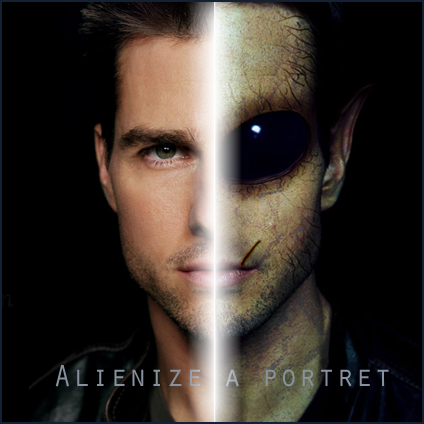
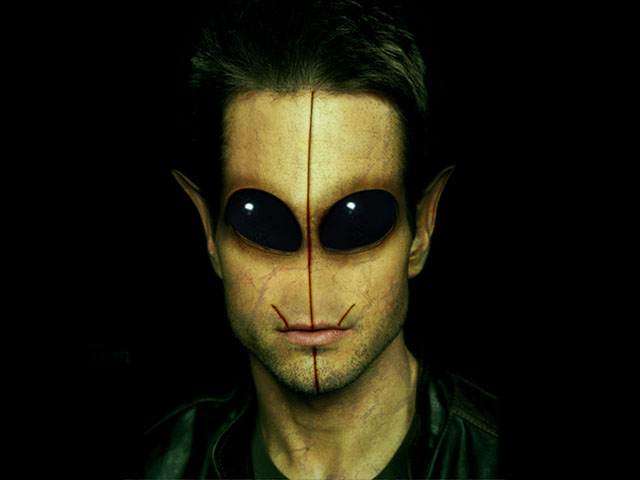
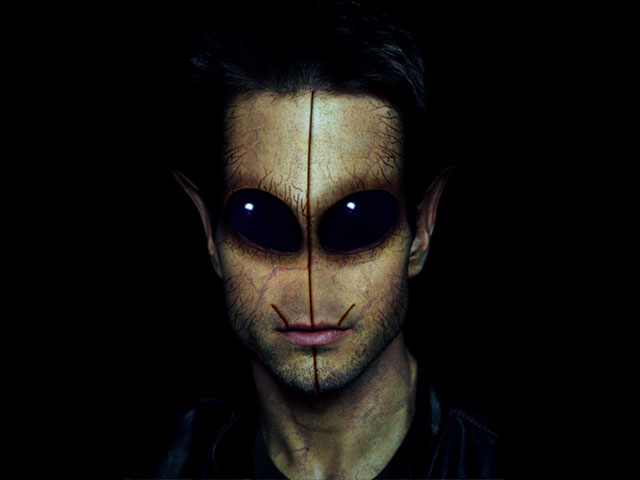
Tutorial Photoshop – Convertir una persona en Alien

    Vamos a ver como convertir a una persona en Alien, así que toma una foto de alguien, ¡y prepárate para alienizarlo!

    Alienize a person

    Paso 1

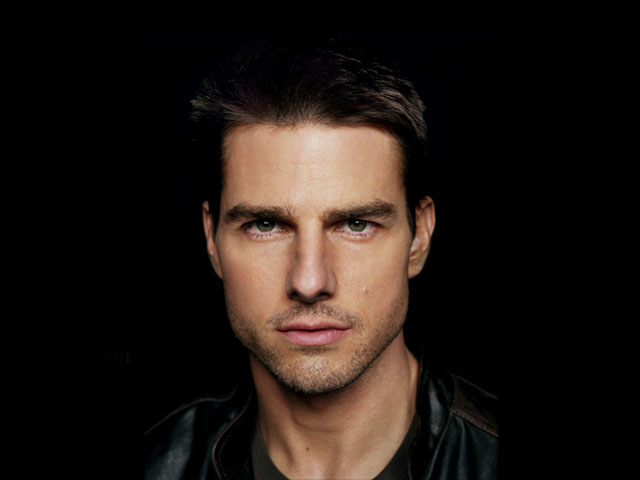
    Vaya a Archivo> Nuevo (Ctrl + N) para crear un nuevo archivo. Asegúrese de que tiene sus antecedentes a la configuración transparente. Ahora búsqueda de un retrato en su PC para uso y añadirlo a su nuevo archivo. Para este tutorial he utilizado una foto de Tom Cruise a alienize. Por supuesto usted puede utilizar una imagen de su amigo, un miembro de la familia o incluso a ti mismo.

    Alienize view 1

    Paso 2

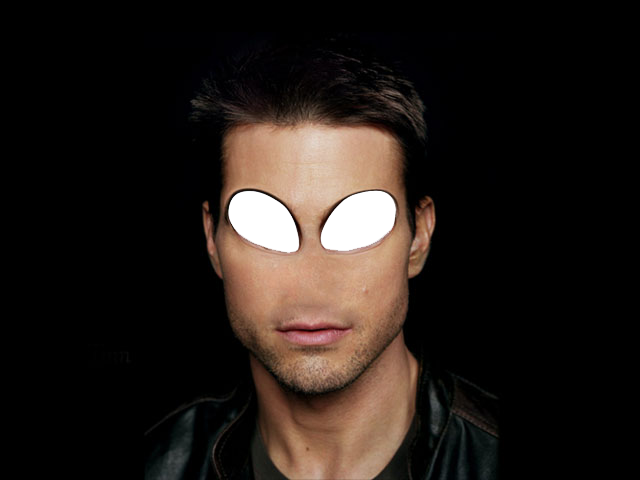
    Agarra la herramienta Borrador (E) y borrar los ojos. Ahora puedes usar la herramienta Clone Stamp (S) para clonar partes de las mejillas sobre la nariz. Se verá como la nariz se borra. Use la herramienta Estampilla de sanación para arreglar cualquier naturales no buscan las partes en el lugar donde el primero es la nariz.

    Alienize view 2

    Paso 3

    Ir a Filtro> Liquify Herramienta (Mayús + Ctrl + X) y una nueva ventana se mostrará. Use la herramienta Adelante Warp (W) en la misma ventana para strech a cabo el sitio vacío donde los ojos se primera.He usado un pincel con un tamaño de 30 píxeles approx. Strech hasta que tiene forma de ojo de un extranjero. Pulse Aceptar para aceptar los cambios.

    Alienize view 3

    Paso 4

    He utilizado algunas exóticas ojos que he creado antes, Y pegado en la capa detrás de la cara. Escala el ojo utilizando Transform (Ctrl + T) hasta que sea en un tamaño adecuado. Use la herramienta de grabación (O) para hacer las áreas alrededor de los ojos un poco oscuras por lo que se verá más realista.

    Alienize view 4

    Paso 5

    Ir a Filtro> Liquify Herramienta (Mayús + Ctrl + X). Una vez más, utiliza la herramienta Adelante Warp (W) y strech a cabo las orejas. Esta vez he usado un pincel con un tamaño de 90. Pulse Aceptar para guardar los cambios y si lo desea, utilice la herramienta de grabación (O) para oscurecer partes de las orejas.

    Alienize view 5

    Paso 6

    Prepárate para cambiar algunos colores utilizando Color Balance (Ctrl + B). Juega un poco con el equilibrio de color y de tono hasta que la balanza usted piensa que tiene algo exóticas-como. He utilizado estas configuraciones:

  1. Shadows : 0,20,0 Sombras: 0,20,0

  2. Midtones : 0,20,0 Tonos medios: 0,20,0

  3. Highlights : 0,40,0 Lo más destacado: 0,40,0

    Alienize view 6

    Paso 7

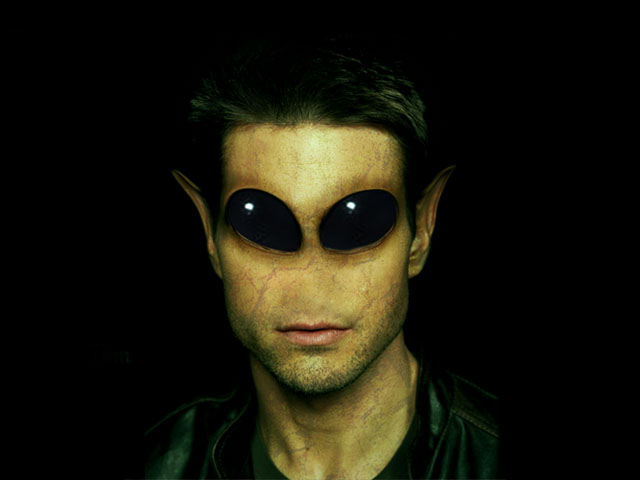
    Puede utilizar varias opciones para ello, por ejemplo, se puede utilizar un cepillo grunge. Aquí he utilizado un patrón que he tenido en mi PC. En una nueva capa, cubrir la cara con todo el grunge patrón utilizando Transform (Ctrl + T) o copiar-pegar el patrón junto a sí (ver imagen inferior izquierda).Establezca el modo de mezcla de grunge de la capa de grabación a color y la opacidad en torno a un 25%.

    Alienize view 6.5 Alienize view 7

    Paso 8

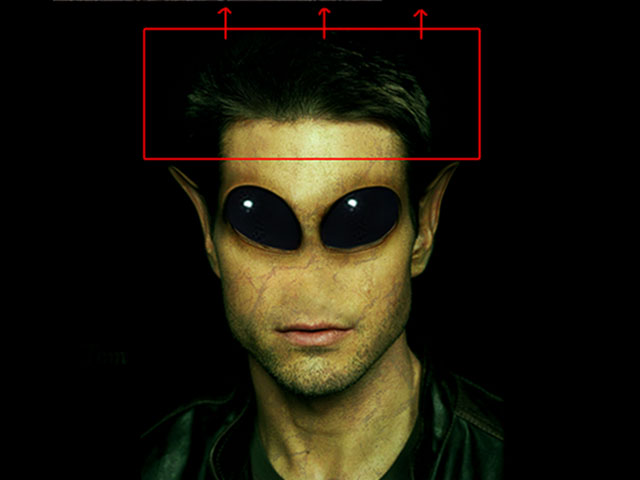
    Utilice el Rectangular Marque Tool (M) y seleccionar la frente de la cara (ver imagen inferior izquierda). Duplicar capa (Ctrl + J) y agarrar el Free Transform Tool (Ctrl + T). Strech la frente de la selección de la media plaza y arrastrarla hacia arriba. Fusión de las capas (Ctrl + E) (Ver imagen debajo de media).

    Dibujar las líneas faciales en una nueva capa usando la herramienta Pincel (B).Estas líneas se pueden utilizar para mas detalles. Seleccione las líneas en la capa e ir al Blending Options. En esta nueva ventana, vaya a Bisel y Emboss. Utilice la configuración estándar, pero el cambio: Estilo: Almohada Emboss. I used these values: He utilizado estos valores:

  1. Depth : 51% Profundidad: 51%

  2. Size : 1px Tamaño: 1px

  3. Soften : 1px Ablande: 1px

Cuando haya finalizado, pulse Aceptar para guardar la configuración. Grab your Burn Tool (O) y quemar las líneas a fin de que va a ver más realistas (ver imagen inferior derecha).

Alienize view 7.5Alienize view 7.6Alienize view 8

Paso 9

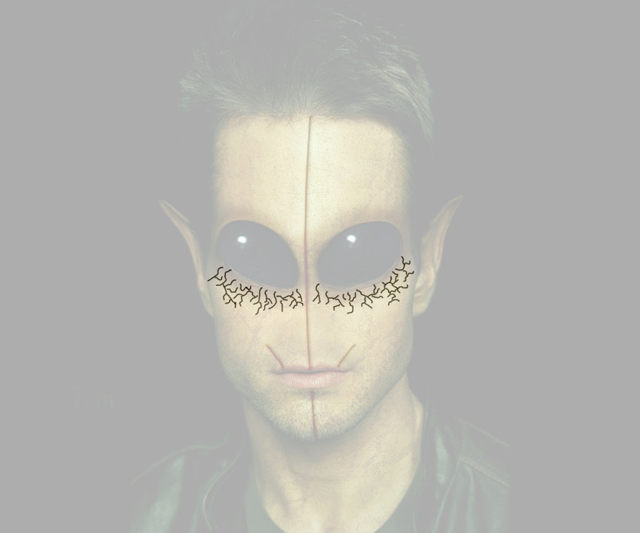
Extraer algunas venas alrededor de los ojos utilizando las Herramientas de brocha (B).He utilizado un pincel de tamaño de 2 píxeles (ver imagen inferior izquierda). Seleccione el contenido de las venas de la capa Ctrl + Clic en la imagen de la capa. Ahora usted debería tener las venas seleccionado. Seleccione la capa de la cara haciendo clic en él. Ahora duplicado la selección de las venas (Ctrl + J).Usted debe obtener una nueva capa en la parte superior de la capa de la cara. Eliminar la capa con las venas que usted señala.Ahora se remontan a la capa con las líneas externas de las venas. Dales color mediante la apertura de la Balanza de color (Ctrl + B). Jugar hasta que estés satisfecho con los colores. Dar la capa suave luz o Hard Light para darle más efecto. Fusionar todas las capas de nuevo juntos (Ctrl + E).Abra el color balance (Ctrl + B) y jugar de nuevo con la plena colores de la imagen (ver imagen inferior derecha).

Alienize view 8.5 Alienize view 9

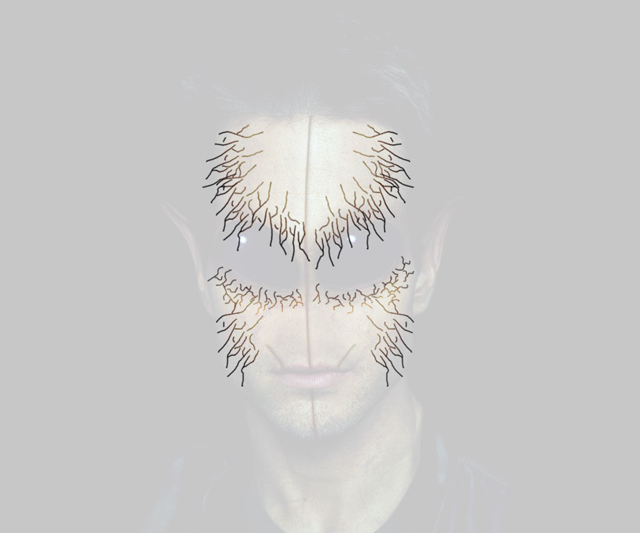
Repita el paso anterior, pero ahora crear algunas venas en la cabeza (ver imagen inferior izquierda).

Alienize view 9.5 Alienize view 10

Paso 10

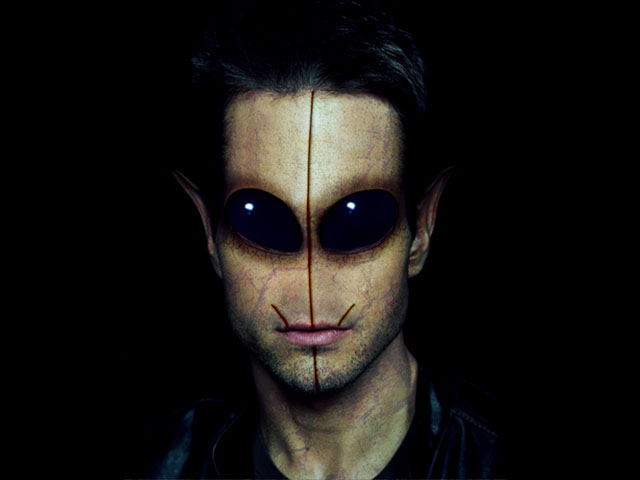
Ajuste los niveles de la imagen mediante la apertura de los Niveles de panel (Ctrl + L). Cambiar los niveles de la imagen hasta que haya una buena, realista buscando la cara.

Alienize view 11

Y ahí lo tienes, tu propio creado extranjero. Sea creativo y siéntase libre de publicar su resultado final en los comentarios.

Agradecimientos a Marcofolio.net

Traduccion automatica por Google Traslater

Si conoces de este tutorial tiene derechos reservados, avisame en los comentarios

Etiquetas de Technorati: ,,